Responsive Banner design

CARA MUDAH MEMBUAT FORMULIR CONTACT US PADA BLOG


Hallo publisher, 
Tahukah anda, ada kalanya seorang pengunjung ingin menyampaikan sesuatu yang tidak ada kaitannya dengan topik postingan, atau ada kalanya yang ingin dia sampaikan bersifat privasi, jadi dengan menambahkan form contact pada blog memungkinkan pengunjung mendapatkan kesempatan untuk berkomunikasi sesuai kebutuhan mereka, jadi selain comment box form contact juga merupakan sesuatu yang mutlak harus ada, untuk itu disni saya akan tunjukan bagaimana cara paling mudah membuat form contact anti spam, tanpa coding dan semua dilakukan dengan metode grafis (GUI) dengan menggunakan fasilitas yang terdapat pada Google Drive dan rasakan kemudahannya seperti anda menyematkan video atau image kedalam postingan blog anda, tak perlu edit html template blog anda cukup mudah.

Tutorial ini saya kolaborasikan antara text dengan video, agar lebih gambang dalam memahami prosesnya, text learner atau visual learner itu selera agan :

Saya asumsikan kalian semua sudah mempunyai akun google (google mail), 
  1. Login ke google drive 
  2. Buat formulir baru 

  3. Jangan lupa isi Judul formulir dan deskripsinya
  4. Buat field seperti yang telah ditentukan atau yang kalian perlukan
  5. Pilih tema formulir sesuai selera
  6. Cek hasilnya dengan cara pilih preview / lihat bentuk jadi, sebelum disematkan pada blog
  7. Kirim formulir untuk mendapatkan code framenya, dan sesuaikan ukurannya
  8. Copy codenya dan sematkan pada new laman, jangan new post
  9. Lihat hasilnya, dan lakukan test, isi formulir dan kirimkan pesan, 
  10. Kembali ke halaman google drive, pilih menu Lihat tanggapan pada formulir tadi
  11. Disitu kalian bisa melihat/mereview/meninjau pesan-pesan dari tamu tanpa harus khawatir mail box anda penuh dengan spam, junk dll. Sebab pesan dari tamu ditampilkan dalam format spreadsheets, 


12. Jika belum jelas, silakan lihat video ini

Selamat mencoba..

MENGENAL MICROSOFT POWER POINT 2007


A. PENDAHULUAN
Program microsoft power point merupakan sebuah program aplikasi yang dikhususkan untuk pembuatan suatu presentasi. Presentasi sendiri merupakan istilah yang digunakan untuk memberikan suatu penjelasan baik secara visual ataupun non visual yang disampaikan kepada audience atau pendengar dalam rangka menjelaskan suatu permasalahan serta penyelesaian masalah maupun dalam rangka mempublikasikan suatu karya cipta atau prosuk baik berupa barang ataupun jasa.

B. CARA MENJALANKAN
Seperti biasa untuk menjalankan program ini anda bisa mengikuti langkah-langkah dibawah ini: 
  1. Klik tombol Start, pilih Programs >> Microsoft Power Point 
  2. Tunggu hingga muncul jendela power point.


Gb.Antar Muka Program Aplikasi Power Point.

C. MEMBUAT PRESENTASI SEDERHANA
Jika dalam microsoft kita telah mengenal istilah dokumen atau naskah atau halaman, serta didalam excel kita mengenal buku kerja dan lembar kerja, maka didalam program power point ini kita akan mengenal istilah baru yaitu slide. Setelah program power point anda jalankan, pastikan ada sebuah slide kosong yang akan kita gunakan untuk membuat presentasi, jika belum ada maka anda bisa mengikuti langkah dibawah ini:
  1. Pilih menu File | New
  2. Dibawah tulisan new klik blank presentation .
Jika sudah tersedia sebuah slide kosong, sekarang anda ikuti langkah-langkah dibawah ini:
  1. Klik pada tulisan click to add title
  2. Kemudian anda ketik : Stmik El Rahma
  3. Klik juga pada tulisan click to add subtitle
  4. Kemudian anda ketik : Menggapai Ilmu Menuju Rahmat
  5. Untuk menguji slide anda, silahkan pilih menu Slide Show | View Show (atau bisa juga dengan hanya menekan tombol F5)
  6. Tunggu hingga muncul tampilan slide yang telah anda buat
  7. Untuk keluar dari tampilan slide show, tekan tombol Esc satu kali.
  8. Simpan presentasi anda
D. MENAMBAHKAN SLIDE
Anda Juga Bisa Menambahkan Slide Dengan Cara:
  1. Pilih Menu Insert
  2. Pilih New Slide
  3. Tambahkan tulisan pada slide baru anda, dengan kreasi anda masing-masing.
  4. Anda bisa juga menambahkan lebih dari satu slide tergantung dari berapa banyak slide yang ingin anda tambahkan dan yang nantinya akan ditampilkan pada presentasi anda.
E. MENAMBAH OBJEK
Slide presentasi tidak harus berupa teks namum dapat dikombinasikan dengan objek lain seperti gambar, clipart, sound, movie dan lain-lain. Untuk menyisipkan objek seperti itu maka dapat dipilih pada menu insert. Setelah itu, tinggal dipilih saja apa yang hendak di sisipkan.


Gb.Menu insert

F. DESIGN
Langkah diatas merupakan cara pembuatan presentasi dengan menggunakan blank presentasi atau presentasi kosong yang artinya anda harus menulis sendiri isi slide serta format slidenya. Selain blank presentation anda juga bisa membuat presentasi dengan menggunakan template. Caranya anda tinggal memilih saja template yang telah disediakan atau ditambahkan sendiri. Untuk memilih template yang ada dapat dipilih dari menu Design > Themes.


Gb.Menu Design

G. SLIDE LAYOUT
Untuk mempermudah anda didalam mendesain sebuah presentasi yang professional, maka Microsoft power point telah menyediakan beberapa fasilitas diantaranya yaitu slide layout. Langkah yang harus anda lakukan adalah:
  1. Buat presentasi baru dengan memilih blank presentation
  2. Untuk memilih, menyisipkan, menghapus dan reset slide telah disediakan pada menu home > slides.
Gb.Menu Slides

H. CUSTOM ANIMATION
Animasi pada presentasi selain menambah indah penampilan juga bisa menghilangkan kejenuhan audience ketika mengikuti presentasi anda. Anda bisa memilih animasi secara manual ataupun memilihnya dari pilihan yang ditawarkan melalui scheme. Untuk membuat animasi pada slide anda, silahkan anda pilih menu Animations.


Gb.Menu Animations

Pada menu animations, anda dapat memilih animasi yang telah disediakan dan dapat dipilih pada transition ti this slide. Apabila ingin membuat animasi sendiri atau secara manual maka sapat menggunakan Costum Animation yang berada pada Animations. Jika di klik maka akan muncul jendela Costum Animation pada sebelah kanan layar anda.


Gb.Costum Animation

Untuk membuat animasi manual, maka anda bisa mengikuti langkah-langkah dibawah ini:
  1. Buat sebuah presentasi baru dengan memilih blank presentation
  2. Klik tulisan click to add title dan ganti dengan tulisan STMIK El Rahma Yogyakarta
  3. Ganti juga subtitle dengan Menggapai Ilmu Menuju Rahmat
  4. Aktifkan teks judul STMIK El Rahma Yogyakarta
  5. Klik tombol add efect hingga muncul beberapa pilihan.
  6. Pilih sub menu Entrance >> More Effect
  7. Pilih boomerang dibawah tulisan exciting. Kemudian klik tombol OK
  8. Untuk selanjutnya anda bisa mengatur sendiri jenis animasi dengan memilih macam-macam animasi yang ada pada masing-masing menu menurut selera anda.
  9. Untuk mengatur proses berjalannya efek tadi, pada start anda pilih after previous yang berarti animasi akan berjalan setelah proses sebelumnya selesai dijalankan. Jika anda memilih on click, maka animasi akan dijalankan hanya jika anda mengklik tombol mouse.
  10. Untuk mengatur kecepatan animasi saat dijalankan anda bisa memilih pilihan yang ada pada speed, misalkan anda pilih medium untuk animasi dengan kecepatan sedang.
  11. Klik tombol play yang anda pada bagian bawah jendela Costum Animation
  12. Tambahkan juga animasi untuk teks Menggapai Ilmu Menuju Rahmat dengan memilih menu Emphasis >> Grow/Shrink
  13. Anda bisa menambahkan lebih dari satu animasi pada satu teks
  14. Untuk menghilangkan atau menghapus animasi yang ada, pilihlah animasi yang ingin anda hapus pada jendela taskpane, kemudian tekan tombol delete satu kali.
  15. Tekan tombol F5 dan perhatikan apa yang terjadi.

MENGENAL MICROSOFT EXCEL 2007


A. MENJALANKAN EXCEL
Microsoft Excel Xp merupakan bagian dari Microsoft office 2007 yang dibuat oleh perusahaan Microsoft. Program ini dapat digunakan untuk mengolah data dan membuat grafik. Adapun cara menjalankan program ini adalah:
  1. Klik Tombol Start Pada Taskbar
  2. Pilih Menu Programs >> Microsoft Excel 2007
B. MENGENAL ANTAR MUKA EXCEL
Setelah anda menjalankan program Excel, ada hal yang mendasar yang perlu anda ketahui dalam Excel. Layar atau halaman Excel disebut sebagai workbook atau buku kerja. Dan setiap workbook memiliki sheet atau lembar kerja. Hal ini hampir sama dengan istilah dokumen dan halaman dalam Microsoft word. Selain itu halaman Excel terdiri dari kolom dan baris. Jumlah kolom setiap sheet dimulai dari A-IV, sedangkan jumlah baris terdiri dari 65536 baris. Pertemuan antara kolom dan baris dinamakan sel (cells), sehingga setiap sel diberinama sesuai dengan nama kolom dan barisnya. Misalkan, sel yang terbentuk dari pertemuan kolom A dan baris 10, maka dinamakan sel A10 dan seterusnya.


Tampilan Antar Muka Microsoft Excel 2007.

C. MENGENAL OPERATOR
Operator adalah jenis operasi yang biasa digunakan dalam sebuah perhitungan. Dalam matematika kita telah mengenal penjumlahan, pengurangan perkalian dan sebagainya. Dalam program Excel juga memiliki operator yang biasa digunakan dalam ilmu matematika.
Adapun beberapa perbedaan antara operator dalam Excel dan matematika adalah:


Setiap kita membuat perhitungan yang melibatkan operator, kita harus memperhatikan jenis data yang akan kita hitung tersebut. Didalam Excel terdapat 2 jenis data, yaitu jenis data HURUF (string) dan ANGKA (numeric). Jika ada data yang terdiri dari angka dan huruf, maka data tersebut dikategorikan sebagai data STRING. Excel tidak bisa menghitung 2 operand yang memiliki tipe data yang berbeda.

D. MEMBUAT DAN MENGCOPY RUMUS ATAU FORMULA
Setelah kita tahu bagaimana perbedaan operator dalam matematika dan Excel, sekarang kita mencoba mengimplementasikannya dalam Excel. didalam Excel ada beberapa istilah yang memiliki makna hampir sama, yaitu fungsi dan formula. Jika kita ingin menghitung nilai dari sin 30, maka kita dapat menggunakan Fungsi sinus. Sedangkan Formula yang dipakai adalah sin(bil_derajat_radian). Jadi formula merupakan bentuk penulisan dari rumus, sedangkan fungsi merupakan perintah khusus yang dapat dilakukan dalam Excel. Jika kita menggunakan fungsi kita tidak boleh keluar dari aturan penggunaan fungsi tersebut: Langkah yang harus anda lakukan adalah:
  • Buka sebuah buku kerja baru, aktifkan salah satu lembar kerja yang ada.
  • Kemudian ketikan data seperti dibawah ini:
  •  
  • Aktifkan sel D3, kemudian ketik: =B3 * C3 ,dan tekan tombol enter
  • Pastikan muncul angka 1500
  • Untuk menghitung jumlah berikutnya, anda tidak perlu membuat rumus lagi, melainkan cukup dengan mengcopy rumus yang telah kita buat.
  • Letakan posisi pointer pada pojok bawah sel D3, sehingga pointer berbentuk tanda plus tipis
  • Klik drag kebawah hingga mencapai sel D8, perhatikan hasilnya.
  • Untuk menghitung total belanja, kita bisa menggunakan fungsi SUM
  • Pada sel D9 anda ketik =SUM(D3:D8), diikuti tombol enter
  • Terakhir pada sel D11 anda ketik =D10 – D9
  • Akhiri setiap pengetikan rumus atau fungsi dengan menekan tombol enter. Simpan dengan nama belanja.xls
E. FUNGSI TEKS
Fungsi ini dikhususkan untuk memanipulasi jenis data string. Ada beberapa model dari jenis fungsi teks ini, antara lain:

1. LEFT
Fungsi ini digunakan untuk mengambil sejumlah karakter dari sebelah kiri. Adapun cara penulisan fungsi ini adalah: 
=LEFT(Teks,n) dimana : 
Teks : merupakan string yang akan dimanipulasi. Bisa berupa teks biasa atau nama sel. 
N : banyaknya jumlah karakter yang diambil dari Teks dari sebelah kiri. Contoh : 
= LEFT (“Yogyakarta”; 5) hasilnya >> Yogya 
= LEFT (“Aisyah”; 3) hasilnya >> Ais

2. RIGHT
Seperti halnya fungsi left, fungsi right juga digunakan untuk memanipulasi teks, yaitu mengambil sejumlah karakter tertentu dari sebelah kanan. Adapun syntaxnya adalah: 
=RIGHT(Teks,n) dimana : 
Teks : merupakan string yang akan dimanipulasi. Bisa berupa teks biasa ataupun nama sel. 
N : banyaknya jumlah karakter yang diambil dari Teks dari sebelah kanan. Contoh : 
= RIGHT (“Yogyakarta”; 5) hasilnya >>karta 
= RIGHT (“Aisyah”; 3) hasilnya >> yah

3. MID
Lain halnya dengan fungsi left dan right, fungsi mid ini berfungsi untuk mengambil karakater berdasarkan ketentuan yang ditentukan sendiri. Adapun cara penulisannya adalah: 
=MID(Teks,m,n) dimana : 
Teks : merupakan string yang akan dimanipulasi. Bisa berupa teks biasa ataupun nama sel. 
M : urutan awal pengambilan karakter. 
N : banyaknya jumlah karakter yang diambil dari Teks di mulai karakter ke-M. Contoh : 
= MID (“Yogyakarta”; 5; 4) hasilnya >> akar 
= MID (“Aisyah”; 2; 4) hasilnya >> isya

4. VALUE
Fungsi value ini digunakan untuk mengembalikan angka yang bertype string menjadi jenis numerik kembali. Perintahnya adalah: 
=VALUE(DataAngka) dimana : 
DataAngka : angka yang bertype data string yang akan dikonversikan ke type data numerik Contoh : 
= VALUE(“12345”) hasilnya >> 12345

F. FUNGSI LOGIKA
Fungsi ini digunakan untuk menyeleksi suatu kondisi dari data yang ada dan memberikan hasil atau nilai yang berbeda sesuai dengan ketentuan yang diberikan. Untuk memudahkan pemahaman fungsi logika, maka kita dapat membagi fungsi logika ini menjadi beberapa jenis, antara lain:

a. Logika Sangat Sederhana
Kita menyebut logika sederhana karena dalam kondisi ini hanya ada dua keadaan yang kita uji. Misalkan kalau buka pria berarti wanita, begitu juga sebaliknya kalau buka wanita pasti pria. Maka jika hanya ada dua keadaan yang diuji anda bisa menggunakan logika sangat sederhana ini dengan syntax: 
=IF(Kondisi;B;S) dimana: 
Kondisi : merupakan keadaan atau kondisi atau nilai dari suatu data yang kita uji. Nilai kondisi hanya ada dua yaitu benar atau salah. 
B : pernyataan atau hasil jika kondisi bernilai Benar
S : pernyataan atau hasil jika kondisi bernilai Salah.

Contoh: 
Misalkan kita memeriksa apakah kode yang ada pada sel A1 itu A atau B. Jika kodenya A, maka tuliskan Pria dan jika B isikan Wanita. 
=IF(A1=”A”; “Pria”; “Wanita”) atau =IF(A1=”B” ; “Wanita”; “Pria”)

b. Logika Sederhana
Jika keadaan yang harus diseleksi lebih dari dua, maka kita bisa menggunakan fungsi logika sederhana. Adapun cara penulisan logika sederhana ini adalah: 
=IF(Kondisi-1;B-1;IF(Kondisi-2;B-2;…;IF(Kondisi-n;B-n)))
Jumlah IF yang digunakan adalah sejumlah kondisi atau minimal sejumlah kondisi-1 

Contoh: 
Jika sel A1 berisi data M, maka hasilnya Motor, jika S, Sepeda dan jika B, maka hasilnya Becak. 
= IF (A1=”M”; ”Motor”; IF (A1=”S”; ”Sepeda”; IF (A1=”B”; ”Becak”))) atau 
= IF (A1=”M”; ”Motor”; IF (A1=”S”; ”Sepeda”; ”Becak”)) 
jumlah kurung tutup dibelakang rumus adalah sejumlah IF.

c. Logika OR
Logika OR ini digunakan jika ada seleksi dengan menggunakan kata atau. Adapun cara penulisan dari fungsi ini adalah:
=IF(OR(Kondisi-1;Kondisi-2);B;S) dimana:
Kondisi-1 dan Kondisi-2 merupakan keadaan yang diuji
B : pernyataan yang akan di isikan jika kondisi-1 dan atau kondisi-2 bernilai benar
S : pernyataan yang akan dipakai jika Kondisi-1 dan Kondisi-2 bernilai salah.

Contoh:
Jika sel A1 berisi data L atau sel B1 berisi data M, maka dapat tunjangan 2500.
=IF(OR(A1=”L”; B1=”M”); 2500; 0) atau
=IF(OR(B1=”M”; A1=”L”); 2500; 0)

d. Logika AND
Sama seperti halnya logika OR, pada logika AND juga harus ada dua kondisi atau keadaan yang diuji. Bedanya pernyataan Benar hanya akan dihasilkan jika kedua kondisi bernilai benar.
=IF(AND(Kondisi-1;Kondisi-2);B;S) dimana:
Kondisi-1 dan Kondisi-2 merupakan keadaan yang diuji
B : pernyataan yang akan di isikan jika kondisi-1 dan Kondisi-2 bernilai benar
S : pernyataan yang akan dipakai jika Kondisi-1 atau Kondisi-2 atau keduanya bernilai salah.

Contoh:
Jika sel A1 berisi data L dan sel B1 berisi data M, maka dapat tunjangan 2500.
=IF(AND(A1=”L”; B1=”M”); 2500; 0) atau
=IF(AND(B1=”M”; A1=”L”); 2500; 0)

e. Logika AND OR
Dari logika AND dan OR yang telah kita bahas, bisa dihasilkan sebuah logika baru yaitu AND OR. Untuk kombinasi ini, tentunya harus ada minimal tiga kondisi yang diuji.
=IF(AND(OR(Kondisi-1;Kondisi-2); Kondisi-b); B; S) dimana:
Kondisi-1 dan Kondisi-2 adalah kondisi dari logika OR sekaligus merupakan kondisi-a dari AND Kondisi-b merupakan kondisi kedua dari fungsi AND

Contoh:
Jika sel A1 berisi data L atau sel B1 berisi data M, dan C1 berisi data Q maka dapat tunjangan 2500. =IF(AND(OR(A1=”L”; B1=”M”); C1=”Q”); 2500; 0)

f. Logika OR AND
Untuk logika OR AND juga memiliki syntax yang hampir sama yaitu:
=IF(OR(AND(Kondisi-a;Kondisi-b); Kondisi-2); B; S)

Contoh:
Jika sel A1 berisi data L dan sel B1 berisi data M, atau C1 berisi data Q maka dapat tunjangan 2500. =IF(OR(AND(A1=”L”; B1=”M”); C1=”Q”); 2500; 0)

G. IMPLEMENTASI
Untuk mencoba memahami Excel lebih jauh, kita mulai dengan aplikasi langsung. Siapkan sebuah buku kerja dan lembar kerja kosong, kemudian masukan data seperti dibawah ini:


Ketika suatu nanti anda bekerja pada suatu perusahaan, dan anda disuruh untuk menghitung gaji karyawan, tentunya anda membutuhkan perhitungan matematis, anda bisa menggunakan microsoft Excel sebagai salah satu solusinya. Ketentuan perusahaan dalam menentukan gaji tiap karyawan, bisa anda bayangkan sebagai soal yang harus anda kerjakan. Adapun soal itu adalah sebagai berikut:

1. Status pegawai diisi berdasarkan kode. Jika karakter ke-3 kode =1, maka status menikah, dan jika karakter ke-3 dari kode=0 berarti statusnya belum menikah. Untuk memudahkan kita menyelesaikan soal diatas, kita buat catatan kecil untuk menguraikan masalah tersebut. Misalnya kita membuat catatan sebagai berikut:
- Jika karakter ke-3 kode=1, status = menikah
- Jika karakter ke-3 kode=0, status = belum menikah
Kemudian kita terjemahkan kedalam bahasa Excel, menjadi:
IF(MID(A6;3;1)=”1”;”Menikah”;
IF(MID(A6;3;1)=”0”;”Belum Menikah”))
Karena hanya ada 2 kemungkinan, maka bisa disingkat menjadi:
=IF(MID(A6;3;1)=”1”;”Menikah”;”Belum Menikah”)
anda ketik rumus tersebut pada sel D6 (karena baris yang diseleksi adalah baris 6, sedangkan kita mengisi kolom D).

2. Jenis kelamin diisi berdasarkan karakter ke-3 dari kanan, jika L=Laki-Laki dan P=Perempuan.
Seperti pada soal nomor satu diatas, kita buat logika sederhananya dahulu: Jika karakter ke-5=L, Laki-Laki. Selain itu Perempuan. Sehingga bisa ditulis dalam Excel menjadi:
=IF(MID(A6;5;1)=”L”;”Laki-Laki”;”Perempuan”)

3. Jabatan diisi berdasarkan karakter pertama dari kode, jika K=Karyawan, M=Manajer, S=Sekretaris
=IF(LEFT(A6,1)=”K”;”Karyawan”;IF(LEFT(A6,1)=”M”,”Manajer”,”Sekretaris))

4. Gaji pokok diisi dengan 2500000 untuk manajer, 1000000 untuk sekretaris serta 400000 untuk karyawan.
=IF(F6=”Manajer”;2500000;IF(F6=”Sekretaris”;1000000;400000))

5. Tunjangan makan diberikan sebesar 300000 untuk manajer, 100000 untuk sekretaris dan 60000 untuk karyawan
=IF(F6=”Manajer”;300000;IF(F6=”Sekretaris”;100000;60000))

6. Tunjangan Transport diberikan hanya untuk karyawan laki-laki sebesar 50000
=IF(AND(E6=”Laki-Laki”;F6=”Karyawan”);50000;0)

7. Khusus untuk manager tunjangan lembur sebesar 200000 dan lainnya sebesar 30000
=IF(F6=”Manajer”;200000;30000)

8. Tunjangan jabatan berupa sebuah mobil hanya untuk manager atau sekretaris.
=IF(OR(F6=”Manajer”;F6=”Sekretaris”);”Mobil”;”-“)

9. Potongan masing-masing 15 persen dari seluruh gaji
=SUM(G6:J6) * 15%

10. Gaji bersih merupakan kalkulasi seluruh gaji dikurangi potongan.
=SUM(G6:J6) – L6

H. LATIHAN
Dengan menggunakan program microsoft excel, buatlah tabel seperti dibawah ini:


  1. GAJI POKOK di isi dengan ketentuan : 75% dari UMP ditambah 0.05 * MASA KERJA * UMP Catatan : MASA KERJA dalam satuan tahun
  2. TUNJANGAN MAKAN diisi dengan ketentuan: GOL I = 25% * UMP GOL II = 30% * UMP GOL III = 35% * UMP
  3. TRANSPORT dibayarkan sebesar Rp. 3000 per hari ( 1 bulan = 26 hari ).
  4. Upah LEMBUR adalah Rp. 4500 per dua jam.
  5. POTONGAN berupa pajak penghasilan sebesar 5% dari penerimaan
  6. GAJI BERSIH diambil dari selisih penerimaan dan potongan.
  7. Lengkapi dan hitung kolom JUMLAH.
  8. Simpan dengan nama GAJI.XLS
Dan berikut ini adalah sebagian dari contoh hasil latihan ane tentang formula excel :


Agan bisa melihat formula pada tabel diatas dengan cara klik pada cell yang ingin agan kehendaki,

I. MEMBUAT GRAFIK
Sebelum anda membuat grafik, tentunya ada harus memiliki data yang akan dibuatkan grafiknya. Sebagai contoh ketiklah data seperti dibawah ini:

Contoh Input Data.

Untuk membuat grafik langkah-langkah yang perlu anda lakukan adalah:
  • Tentukan sumbu-sumbu grafik yang akan dibuat. Caranya blok seluruh data yang ada. Setiap kolom yang diblok, harus memiliki pasangan baris untuk setiap datanya. Sebagai contoh blok sel A1 : B10
  • Pilih Menu Insert | Chart
Menu insert chart
  • Setelah itu pilih yang dikehendaki, kemudian tinggal klik saja. Untuk jenis chart yang lebih banyak lagi dapat di klik tanda panah horizontal pada sisi kanan bawah group.

MENGENAL MICROSOFT WORD 2007


Microsoft Word (MS Word) merupakan program untuk mengolah kata. Program ini bisa digunakan untuk menulis dokumen misalnya karya tulis, skripsi, novel, dan sebagainya. Selain menulis dokumen, MS Word juga dapat digunakan untuk bekerja dengan tabel, menulis teks dengan kreasi, menyisipkan gambar, maupun yang lainnya. Secara default tampilan area kerja program MS Word 2007 terdiri atas Title Bar, Office Button, Quick Access Toolbar, Menu Bar, Ribbon, Ruler, Status Bar, dan View Toolbar. Tampilan area kerja dapat dilihat pada Gambar 1.


Title Bar berisi nama file yang sedang dikerjakan, serta tombol menampilkan, atau menyembunyikan jendela program, dan menutup program, yaitu tombol Minimize, Maximize/Restore, dan Close. Office Button berisi perintah-perintah yang berkaitan dengan dokumen seperti membuat dokumen baru (New), membuka dokumen (Open), menyimpan dokumen (Save), mencetak dokumen (Print), dan sebagainya.

Gb. Page Search

View Toolbar berisi pengaturan jenis tampilan dokumen, antara lain: 
  • Print Layout: memberikan tampilan sesuai hasil yang akan diterima pada saat dicetak (default). 
  • Full Screen Reading: memberikan tampilan halaman penuh. 
  • Web Layout: memberikan tampilan sesuai hasil yang ditampilkan di dalam jendela browser. 
  • Outline: memberikan tampilan sesuai heading di dalam dokumen dan tingkatan di dalam struktur dokumen. 
  • Draft: memberikan tampilan yang berkelanjutan (menggabungkan seluruh halaman seperti dalam satu gulungan). Tiap halaman dipisahkan oleh garis titik-titik.
A. MEMBUAT, MENYIMPAN, MENUTUP DAN MEMBUKA DOKUMEN
Untuk membuat dokumen baru, dapat dilakukan dengan cara berikut:
  1. Klik Office Button>New sehingga muncul jendela baru yang menampilkan bagian New Document.
  2. Setelah itu pilihlah Blank Document untuk membuat dokumen. (Dapat juga memilih salah satu dokumen template untuk membuat dokumen baru berdasarkan template yang telah disediakan.)
Di dalam Quick Access Toolbar juga terdapat tombol New yang berfungsi untuk membuat dokumen baru tanpa melalui jendela baru.


Gb. Tombol New di Quick Access Toolbar

Sebelum memulai dokumen, sebaiknya atur properti terlebih dahulu. Pengaturan properti mempengaruhi hasil cetakan. Pengaturan properti dapat dilakukan dengan mengklik menu Page Layout. Kemudian pada ribbon Page Setup, klik ikon kecil pada pojok kanan bawah, sehingga muncul kotak dialog Page Setup. Kotak dialog ini terdiri dari tiga bagian, yaitu Margins, Paper, dan Layout.

Gb. Kotak dialog Page Setup

Margins: untuk menentukan batas atas (Top), kiri (Left), kanan (Right), dan bawah (Bottom)
dokumen, dan ada juga orientasi kertas.
Paper Size: untuk menentukan ukuran kertas yang akan digunakan dengan memilih opsinya pada
menu drop-down. Jika menginginkan ukuran kertas sendiri, dapat diisi nilainya secara langsung pada
kotak Width dan Height.
Untuk menyimpan dokumen baru, secara default nama dokumen yang dibuat akan berurutan,
yaitu Document 1, Document 2, Document 3, dan seterusnya. Cara untuk menyimpan dokumen adalah
sebagai berikut:
1. Klik Office Button>Save atau Office Button>Save As sehingga muncul kotak dialog Save As

Gb. Kotak dialog Save As

2. Di dalam kotak dialog tersebut, lakukan pengaturan sebagai berikut:
  • Save in: tentukan lokasi folder tempat dokumen akan disimpan.
  • File name: ketikkan nama untuk identifikasi dokumen.
  • Save as type: type dokumen, gunakan default yang diberikan, yaitu Word Document.
  • Klik tab Save untuk menyimpan dokumen tersebut.
3. Setelah selesai mengedit dokumen dan memastikan sudah menyimpannya, ada beberapa cara untuk menutup dokumen, yaitu: 
  • Klik Office Button>Close.
  • Klik tombol Close Window yang terdapat dalam Title Bar. Dokumen yang telah disimpan dapat dibuka dengan salah satu cara berikut: 
  • Klik Office Button>Open. 
  • Klik tombol Open yang terdapat di dalam Quick Access Toolbar. Sehingga muncul kotak dialog Open, kemudian pilih file dokumen yang hendak dibuka.
B. MENULIS DAN MEMFORMAT TEKS DAN PARAGRAF
Pengetikan teks dimulai dari titik sisip (titik iterasi). Titik sisip dapat dilihat dari garis hitam yang berkedip di dalam halaman dokumen. Dalam mengetikkan teks, penekanan tombol Enter pada keyboard akan membuat paragraf baru. Untuk membuat hasil yang maksimal, maka diperlukan pemformatan karakter, seperti menentukan jenis huruf, tipe huruf, ukuran huruf, dan lainnya. Pemformatan karakter dapat diterapkan sebelum ataupun sesudah pengetikan. Klik menu Home, kemudian pada ribbon Font klik ikon di pojok kanan bawah, untuk melakukan pemformatan sehingga muncul kotak dialog Font seperti pada Gambar.


Gb. Kotak dialog font

  • Font: untuk menentukan jenis huruf yang digunakan.
  • Font Style: menentukan tipe huruf, yaitu Regular (biasa), Italic (miring), Bold (tebal), dan Bold Italic (tebal dan miring). 
  • Size: menentukan ukuran huruf. 
  • Font Color: menentukan warna huruf. 
  • Effects: untuk membuat efek-efek yang akan diterapkan pada teks. 
  • Preview: menampilkan contoh hasil pengaturan format teks. 
Berikut adalah contoh Format teks dan penggunaan efek di dalam teks.


Selain pemformatan huruf, juga ada pengaturan paragraf. Perataan paragraf ada empat macam, yaitu rata kiri (Align Left) , rata tengah (Center) , rata kanan (Align Right) , dan rata kiri kanan (Justified). Sedangkan pengaturan spasi baris adalah pengaturan jarak antarbaris di dalam paragraf. Pengaturan ini dapat dilakukan dengan tombol (Line Spacing).

C. PENOMORAN DAN PENANDAAN
Seringkali di dalam dokumen dijumpai penulisan teks dengan penomoran (numbering) dan penandaan (bullet). Program MS Word menyediakan fasilitas Bullet and Numbering untuk membuat variasi teks. Dalam program word 2007 ini fasilitas Bullet and Numbering dapat dipilih pada Ribbon Home > Paragraph.

D. MEMBUAT TABEL
Pada umumnya, penyisipan tabel ke dalam dokumen berfungsi untuk mendukung penjelasan/uraian dokumen. Untuk membuat tabel, pilih Insert, pada ribbon pilih Table, kemudian pilih ukurannya. Dapat juga dengan cara, pilih Insert > Table > Insert Table, kemudian akan muncul dialog box seperti berikut :

Gb. Insert tabel

  • Number of columns : untuk menentukan jumlah kolom, sebagai contoh isikan 2. 
  • Number of rows : Untuk menentukan jumlah baris, sebagai contoh isikan 3. 
  • Autofit behavior : untuk pengaturan lebar kolom.
E. MENYISIPKAN OBJEK
Menyisipkan gambar; Untuk menyisipkan gambar yang diinginkan, tinggal klik gambar yang diinginkan atau pilih tab menu Insert > Picture

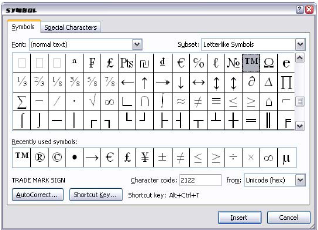
Menyisipkan simbol; Di dalam dokumen sering kita jumpai beberapa simbol seperti © , ® , ™ , dan lain sebagainya. Cara untuk menyisipkan simol – simbol tersebut, pilih tab menu Insert > Simbol kemudian pilih more simbols.
Gb. Macam-macam simbol

MenyisipkanWordArt; Teks yang dibuat dengan WordArt akan tampak lebih bervariasi. Cara menggunakannya, pilih tab menu Insert pilih wordArt, kemudian pilih tipe yang dikehendaki, setelah itu masukkan text yang ingin di tulis dengan wordart.

Menyisipkan nomor halaman; Penomoran halaman dapat dilakukan secara praktis. Caranya dengan memilih tab menu Insert > Page number, kemudian pilih letak nomor halaman sesuai dengan keinginan, sebagai contoh pilih Bottom of page, maka akan muncul pilihan tipe.

Menyisipkan Header and Footer; Fasilitas Header and Footer digunakan untuk membuat catatan kaki, penomoran halaman, dan yang lainnya. Untuk masuk ke bagian ini, pilih Insert kemudian tinggal pilih header atau footer. selanjutnya masukkan text untuk header dan footer. Pada saat mengisi text untuk header atau footer, bagian text utama akan disable, atau berwarna redup dan tidak dapat di edit. Untuk mengedit main text, pilih close header and footer pada ribbon.

Menyisipkan background atau watermark; Jika di kehendaki dalam membuat suatu dokumen diperlukan background atau cap redup transparan pada hasil dokumen dapat dilakukan dengan cara, klik Page layouts > watermarks > custom watermarks . selanjutnya akan muncul dialog box, jika ingin background dengan tulisan maka pilih text watermarks kemudian atur sesuai keinginan. Jika ingin menggunakan background gambar pilih picture watermarks kemudian pilih gambar mana yang akan digunakan sebagai background. Cek juga pada checkbox washout untuk mendapatkan gambar background yang redup sehingga text pada dokumen mudah dibaca.

Membuat Kolom; Untuk membuat kolom, pilih page layouts > columns kemudian tentukan banyaknya kolom yang ingin dibuat.

F. MENGETIK TEKS
Ketikan teks dibawah ini !! : 
Kuliah Kerja Lapangan (KKL) merupakan suatu kegiatan dimana para mahasiswa dituntut untuk bisa mengamalkan dan mengimplementasikan disiplin ilmu yang diperoleh dari Sekolah Tinggi Manajemen Informatika dan Ilmu Komputer (STMIK) El Rahma Yogyakarta, untuk diterapkan pada tempat-tempat yang ditunjuk sebagai tempat tujuan KKL. KKL merupakan suatu wujud dari pengabdian mahasiswa dengan ilmunya terhadap bidang yang telah ditekuninya. Oleh karena itu, KKL dituntut untuk mengenal dan mengimplementasikan terhadap teknologi informasi dan komputer pada dunia nyata. Dunia pendidikan adalah salah satu dari bidang yang memanfaatkan dan menerapkan teknologi informasi dan komputer. Berbagai permasalahan yang timbul dalam dunia pendidikan dapat pula diselesaikan dengan memanfaatkan teknologi informasi dan komputer. Dengan demikian mahasiswa dapat menerapkan dan mengimplementasikan ilmu teknologi informasi dan komputer pada dunia pendidikan.

MENGENAL PENGERTIAN SOFTWARE (Perangkat Lunak)


Pengertian
Perangkat lunak (Software) adalah komponen data prosesing yang berupa program-program dan teknik teknik lainnya untuk mengontrol sistem komputer. Sering disebut dengan istilah “Program.”

Kategori Perangkat Lunak
Software dapat dikatagorikan ke dalam 3 bagian, yaitu:
  1. Perangkat lunak sistem operasi (operating system)
  2. Perangkat lunak bahasa (language software),
  3. Perangkat Lunak Aplikasi (application software),
1. OPERATING SYSTEM (OS) = Sistem Operasi
Yaitu program yang ditulis utk mengendalikan dan mengkoordinasi kegiatan dari sistem komputer dan merupakan perangkat lunak yang sudah ditulis oleh pabrik yang berfungsi sebagai penengah antar perangkat keras dengan perangkat lunak yang ditulis oleh pemakai komputer.
Berdasarkan fungsinya OS terdiri dari 2 bagian, yaitu:
  • Control Program
  • OS Service
Control Program
Control Program umumnya sebagian disimpan di main memory tepatnya di ROM (Read Only Memory), dan disebut resident program. Control program yang tersimpan di disk disebut disk operating system (DOS). Secara umum mempunyai fungsi sebagai pengatur dan pengkoordinasi di dalam manajemen memori, manajemen alat, manajemen alat-alat I/O dan manajemen informasi di disk.

OS Service
Sejumlah program yg dirancang utk menyederhanakan proses operasi dari suatu program aplikasi yang dibuat oleh pemakai komputer, yang disebut dengan operating system service dan utility.
OS Service menjadi penghubung antara pemakai dengan mesin, sehingga akan mengurangi waktu dan mempermudah pembuatan program aplikasi.
Utilitas, Yaitu Program yang bermanfaat untuk melakukan kegiatan yang berhubungan dengan sumber daya sistem. Contoh : Format Disk, ScanDisk, Disk Defragmenter.
Device Driver,Yaitu Program yang berfungsi untuk membantu komputer mengendalikan peranti-peranti peripheral dan biasanya disediakan oleh vendor yang memproduksi Perangkat Keras.

2. LANGUAGE SOFTWARE
Yaitu program yg digunakan untuk menterjemahkan instruksi-instruksi yang ditulis dalam bahasa pemrograman ke dalam bahasa mesin supaya dapat dimengerti oleh komputer.
Program yaitu kumpulan dari beberapa instruksi.
Kumpulan aturan dalam suatu bahasa disebut syntax. Program komputer yang mengandung syntax yang keliru atau biasa disebut juga dengan kesalahan syntax (syntax errors), tidak dapat dijalankan.

Klasifikasi Bahasa Pemrograman
a. Generasi Pertama >> berorientasi pada mesin
b. Generasi Kedua >> menggunakan bahasa rakitan (assembly).
c. Generasi Ketiga >> Generasi yang menggunakan pendekatan prosedural. Contoh : Algol, C, Basic,
    Cobol, Fortran, dan Pascal
d. Generasi Keempat >> Yang dirancang untuk mengurangi waktu pemrogram dalam pembuatan program.
    Contoh Seorang pemrogram dapat membuat program dengan
    Microsoft Access di lingkungan PC dengan mudah.
e. Generasi Kelima >> kelompok bahasa-bahasa pemrograman yang ditujukan untuk menangani
    kecerdasan buatan (Artificial Intelligence).

Berbagai aplikasi kecerdasan manusia:
  • Pemrosesan bahasa alami (Natural Language Processing)
  • Pengendalian robotika dengan sensor mata
  • Aplikasi Sistem Pakar (Expert System)
Secara garis besar, bahasa pemrograman terbagi atas 3 (tiga) tingkatan yaitu :
1. Bahasa Tingkat Rendah (Low Level Language), contoh : Bahasa Mesin, Assembler
2. Bahasa Tingkat Menengah (Middle Level Language), contoh : Bahasa C
3. Bahasa Tingkat Tinggi (High Level Language), Terbagi dua, yaitu :
    a. Berorientasi pada Prosedur (Procedure Oriented Language), Terbagi dua :
       - Masalah Ilmiah (Science), contoh: PASCAL, FORTRAN, DLL
       - Masalah Bisnis (Business), Co/. COBOL, PL/1 DLL.
    b. Berorientasi pada Masalah (Problem Orientad Language)

Translator
Bahasa Assembly masih merupakan bahasa yang dekat dengan bahasa mesin, sehingga tetap masih sulit. Untuk mengatasi hal ini dikembangkan suatu bahasa tingkat tinggi (high level language) yang mirip dengan bahasa manusia sehari-hari.
Source program yang ditulis dengan menggunakan bahasa tingkat tinggi harus diterjemahkan menjadi bahasa mesin dengan suatu program penterjemah (translator), yaitu : COMPILER dan INTEPRETER.

Compiler & Interpreter
  • Source program yang ditulis dengan bahasa tingkat tinggi, harus diterjemahkan menjadi bahasa mesin dengan suatuprogram penterjemah, yaitu Compiler dan Interpreter.
  • Bahasa tingkat tinggi yang sifatnya compiler, misalnya : Fortran, Cobol, Pascal, dll.
  • Sedangkan yang sifatnya interpreter adalah bahasa BASIC.
Berikut adalah Tabel Perbedaan Antara Compiler dengan Interpreter

PENGANTAR TEKNOLOGI INFORMASI / TEKNIK INFORMATIKA

Definisi Teknologi Informasi (TI)
Alter (1992) TI menyangkut perangkat keras dan perangkat lunak untuk melaksanakan satu atau sejumlah tugas pemrosesan data seperti menangkap, mentransmisikan, menyimpan, mengambil, memanipulasi atau menampilkan data.

Martin (1999) TI adalah tidak hanya terbatas pada teknologi komputer (perangkat keras dan perangkat lunak) yang digunakan untuk memproses dan menyimpan informasi, melainkan juga menyangkut teknologi komunikasi untuk mengirim informasi.

Contoh TI:  mikro komputer, komputer main frame, pembaca barcode, perangkat lunak pemroses transaksi, perangkat lunak lembar kerja, CD, ROM, laptop, dan peralatan komunikasi jaringan.

Ruang Lingkup Teknologi Informasi
Dikelompokan dalam dua bagian yaitu perangkat lunak (software) dan perangkat keras (hardware) ;
  • Perangkat keras (hardware) adalah  peralatan yang bersifat fisik dan dapat dilihat maupun dirasakan.
  • Perangkat lunak (software) adalah instruksi-instruksi untuk mengatur perangkat keras agar bekerja sesuai dengan tujuan instruksi tersebut, perangkat ini hanya dapat dilihat dan tidak bisa dirasakan.

Menurut DR. STEPHEN HAAG yaitu seorang pakar dalam Associate Professor-in-Residence
Department of Business Information and Analytics di University of Denver faculty, membagi Teknologi Informasi menjadi 6 kelompok : 
  1. Teknologi masukan (input Technology) Adalah segala perangkat yang digunakan untuk manangkap data atau informasi dari sumber asalnya. Contoh: barcode, scanner, keyboard, mouse dll
  2. Teknologi keluaran (output technology) Adalah segala perangkat yang digunakan untuk menampilkan data atau informasi agar dapat dimengerti oleh penerima yang membutuhkan. Contoh: monitor, printer
  3. Teknologi perangkat lunak (software technology) Untuk menciptakan informasi diperlukan perangkat lunak (program) Program adalah sekumpulan instruksi yang digunakan untuk mengendalikan perangkat keras komputer. Contoh: pengolah kata (word processor,ms word), speadsheed
  4. Teknologi penyimpanan (storage technology) Adalah segala peralatan yang digunakan untuk menyimpan data. Contoh: tape, harddisk, diskete, zip disk.
  5. Teknologi komunikasi (telecomunication technology), Merupakan teknologi yang memungkinkan hubungan jarak jauh. Contoh: internet, ATM.
  6. Teknologi pemroses (processor technology), Merupakan bagian penting dalam TI yang bersifat untuk mengingat data atrau program (berupa komponen memori) dan mengeksekusi program. Contoh: CPU (central processing unit).
Evolusi Perkembangan Teknologi Informasi
Menurut Prof. Dr. Ir. Richardius Eko Indrajit, M.Sc., M.B.A. sebagai guru besar ilmu komputer ABFI Institute Perbanas, beliau membagi perkembangan Teknologi Informasi menjadi 4 Era :


Era Komputer (1960), tahun 1960-an IBM memperkenalkan mini komputer dan main frame kedunia industri. Mini komputer dan mainframe dimanfaatkan perusahaan untuk data processing, dg tujuan untuk meningkatkan efisiensi. Bukti : untuk pekerjaan tertentu penggunaan komputer jauh lebih efisien (waktu dan biaya) dari pada menggunakan SDM. Pada era komputer, mesin komputer seolah-olah hanya menjadi “milik pribadi” diivisi EDP di perusahaan. 


Suasana kompetisi belum ketat, karena jumlah perusahaan masih sedikit sehingga mengakibatkan perusahaan-perusahaan besar "memonopoli" pasar-pasar tertentu.
contoh : perusahaan infrastruktur (listrik dan telekomunikasi) dan pertambangan, komputer digunakan utk membantu kegiatan administrasi.

Keperluan organisasi yang paling banyak menggunakan komputer untuk administrasi back office untuk membantu menyelesaikan problem-problem teknik operasi (misalnya; simulasi perhitungan pada industri pertambangan dan manufaktur).

Era Teknologi Informasi (1970), tahun 1970-an kemajuan teknologi digital yang dipadu dengan telekomunikasi mengalami revolusi. Teknologi PC (Personal Computer) mulai dikembangkan sebagai alternatif pengganti mini kompuer. Kegunaan komputer diperusahaan dapat meningkatkan efisiensi dan untuk mendukung terjadinya pross kerja yang lebih efektif. Pada era TI, setiap individu diorganisasi dapat memanfaatkan kecanggihan komputer (misalnya untuk  pengolahan data base, spreadsheet, data processing (end user computing). Pemakaian komputer makin marak terutama didukung oleh alam kompetisi yang telah berubah dari monopoli menjadi pasar bebas. Perusahaan yang telah memanfaatkan teknologi komputer yaitu sebagai alat pemrosesan sangat efektif dan efisien. Pada era inilah komputer memasuki babak baru yaitu sbg suatu fasilitas yg dpt memberikan keuntungan kompetitif bagi perusahaan (pelayanan/jasa).


Era Sistem Informasi (1980), tahun 1980-an teori-teori manajemen organisasi modern secara intensif diperkenalkan, adapun yang banyak dipelajari dan diterapkan adalah manajemen perubahan (change management).
Penekanan : pentingnya TI sebagai salah satu komponen utama untuk memenangkan persaingan bisnis.


Pada dua era sebelumnya, lebih menekankann unsur teknologi sedangkan pada era perubahan manajemen, lebih menekankan pada sistem informasi, karena komputer TI merupakan komponen dari sistem. Kunci utama keberhasilan perusahaan (di era 1980-an) adalah penciptaan dan penguasaan informasi secara cepat dan akurat, karena informasi dalam perusahaan dianalogikan seperti darah dalam tubuh, sehingga harus mengalir secara teratur, cepat dan terus menerus ke tempat-tempat yang membutuhkan (strategis). Beberapa ahli manajemen menekankan perusahaan yang paling menguasai informasi adalah yang paling unggul dan kompetitif dalam lingkungan makro “regulated free market."

Dalam periode ini perubahan secara filosofis dari perusahaan tradisional menuju perusahaan modern terletak pada bagaimana manajemen melihat kunci kinerja perusahaan. Organisasi tradisional melihat perusahaan sebagai kunci utama pengukuran kinerja, sehingga semua diukur secara hirarki berdasarkan divisi-divisi / departemen. Organisasi modern melihat bahwa persaingan bebas telah menyebabkan kustomer harus pandai-pandai memilih produk yang banyak beredar dipasaran.

Pada organisasi modern, proses penciptaan produk/pelayanan kepada pelanggan merupakan kunci utama kinerja perusahaan, keadaan ini diasosiasikan dengan istilah-istilah manajemen dengan “market driven” atau “custommer base company”. Pada intinya adalah sama yaitu penilaian kerja perusahaan dari kepuasan pelanggan.

Dalam format kompetisi ini, peranan komputer dan TI yang digabungkan dengan komponen lain (seperti proses, prosedur, struktur organisasi, SDM, budaya perusahaan, manajemen dll) dalam bentuk SI yang baik, merupakan salah satu kunci keberhasilan perusahaan perusahaan secara strategis.

Kepuasan pelanggan terletak pada kualitas pelayanan, dalam memilih produk/jasa pelanggan akan mencari perusahaan yang “cheaper” (lebih murah), “better” (lebih baik), “faster” (lebih cepat). Disinilah peranan SI sebagai komponenn utama dalam memberikan keunggulan kompetitif.

Kunci utama keberhasilan sebuah perusahaan adalah pada proses yang terjadi baik didalam perusaan (back office), maupun yang langsungberhubungan dengan pelanggan (front office) dengan memfokuskan diri pada penciptaan proses (bussiness process) yang efektif, efisien,dan terkontrol dengan baik,sebuah perusahaan akan mempunyai kinerja yang handal.

Era Globalisasi Informasi (1990), Para praktisi bekerja sama dengan para peneliti tidak menduga akan perkembangan internet yang sangat  pesat, tidak ada yang dapat menahan laju perkembangan TI, keberadaanya telah menghilangkan garis-garis batas antar negara dalam hal “flow of information".


Tidak ada yang mampu mencegah mengalirnya informasi dari dan atau ke negara lain, karena batas antar negara tidak dikenal dalam dunia maya. Penerapat LAN, WAN, Globalnet, intranet, internet, dan ekstranet semakin nyata dan membudaya. Kenyataan dalam lingkungan bisnis saat ini sedemikian sering berubah dan dinamis hal ini disebabkan karena sebagai dampak dari kompetisi yang ketat dan faktor eksternal lain (politik (demokrasi), ekonomi(krisis), sosial budaya (reformasi). 

Dengan mencermati keadaan ini,jelas terlihat kebutuhan TI yang cocok untuk perusahaan adalah teknologi yang adaptif terhadap perubahan. Para praktisi negara maju menjawab tantangan ini dengan menghasikan produk-produk aplikasi yang berbasis obyek seperti : 
  • OOP (Object Oriented Programming)
  • OODBMS (Object Oriented DataBase management System)
  • Object Technology
  • Distributed Object
  • dll

CARA CEPAT DAN EFEKTIF BELAJAR NGETIK 10 JARI


Gan, untuk belajar mengetik gak perlu lagi dibikin stress,,,,, biar enjoy, minum dulu secangkir kopi hangat, kemudain mulai dah belajar ngetik sambil hepi.. nih tak tunjukin tool nya gan. Untuk sedot aplikasinya silakan klik disini (5MB)
Selamat menikmati dan jangan lupa untuk meninggalkan pesan dan kesan ya.. terimakasih..

Cara Unik Programmer Menembak Cewek

Jaman sekarang yaitu era digital, sudah tidak jamannya lagi menembak cewek dengan cara yang kuno, gunakan cara yang menarik, pastinya gadget sudah menjadi kebutuhan pokok dan sudah hal biasa setiap orang memiliki gadget, termasuk calon pacar agan, Nah,, langsung saja nih gan tak kasih senjatanya .. checkitbroot :
Over view :
image


Nah .. Jika agan beruntung akan seperti ini :
image


Tapi .. Jika agan kurang beruntung akan seperti ini :
image


Caranya :
  • setelah di simpan, klik 2x
  • selamat mencoba,,,

Popular Posts

Powered by Blogger.